

Site en Français

Site en Anglais
FIO Results Viewer
Veuillez suivre les étapes ci-dessous pour utiliser l'outil FIO Results Viewer de façons optimal
IOPS Summary
Read/Write Ratio (Bytes)
Bandwidth & IOPS Timeline
Latency Distribution
Pour commencer, vous devez ajouter ces options à votre Benchmark FIO :
Nom du fichier output.json
--output=24TBread
Format du fichier output
--output-format=json
bw logs & iops logs (Après le =, c'est le nom que vous donnez à votre fichier .log)
--write_bw_log=fio24TB-log
--write_iops_log=fio24TB-log
Ajoutez le timing
--log_avg_msec=1000
Voici un exemple complet
sudo fio --filename=/media/votreemplacementdudisque/fioread.txt --size=100MiB --rw=read --direct=1 --refill_buffers --norandommap --randrepeat=0 --ioengine=libaio --bs=128k --iodepth=32 --numjobs=1 --time_based --runtime=60 --group_reporting --nam=benchtest --output=24TBread --output-format=json --write_bw_log=fio-log --write_iops_log=fio-log --log_avg_msec=1000
Lancez le becnhmark; vous devriez obtenir 3 fichiers une fois celui-ci terminé.

Vous devez renommer les fichiers .log pour qu'ils correspondent au nom du fichier JSON, comme ceci : si le fichier JSON n'a pas d'extension, renommez-le simplement en ajoutant .json à la fin. Cela devrait ressembler à ceci :
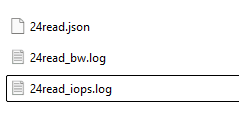
Maintenant, téléchargez les fichiers et cliquez sur « Upload & Analyse» :

Vous devriez obtenir un résultat comme celui-ci :

Les données sont uploadé dans un répertoire du serveur mais ne sont pas conservées, ce dossier est effacé régulièrement pour des raisons de privacy et d'espace.